

Guide professionnel pour un tirage photographique optimal.
Guide professionnel pour un tirage photographique optimal.
Guide professionnel pour une impression photographique réussie
Pour réaliser une impression photographique correcte et faire en sorte que l'image que nous voyons à l'écran corresponde à 100 % à ce que nous obtenons une fois imprimé sur papier, nous devons suivre à la lettre une série d'étapes. Avant d'aborder ces étapes, il est important de bien comprendre certains concepts tels que le type de fichiers, la profondeur de bits, le profil de couleur, les épreuves à l'écran, ainsi que la taille et la résolution de nos images. Il est très important de tenir compte du calibrage de notre écran. Le calibrage prend comme référence la lumière ambiante de la pièce dans laquelle nous travaillons sur nos photos ; par conséquent, les calibrages d'usine ou standard ne sont jamais corrects et ne servent qu'à titre de référence approximative.
Archive d'images
JPEG.Cet acronyme signifie « Joint Photographic Experts Group » et ce format est généralement utilisé pour partager des photos et toutes sortes d'images en demi-teintes destinées au web et aux écrans.
TIFF. Il est dérivé du format Tagged Image File Format. Les images peuvent comporter jusqu'à 16 millions de couleurs sans perte de qualité.Le format TIFF permet de travailler avec ou sans compression. Si vous optez pour la compression, vous pouvez utiliser la méthode LZW, qui est un type de compression sans perte ; cependant, chez Color3arte recommandation est de travailler en 16 bits sans compression pour obtenir les meilleurs résultats.
Raw.Il s'agit d'un format de fichier image numérique qui contient l'intégralité des données de l'image telles qu'elles ont été capturées par le capteur numérique de l'appareil photo. Chaque fabricant d'appareils photo utilise sa propre version du format, ce qui peut entraîner des incompatibilités ou rendre cette version du format RAW inutilisable à l'avenir.L'initiative OpenRAW3 vise à inciter les fabricants d'appareils photo à créer un format RAW open source et standard. Une autre alternative open source est le format Digital Negative Format (DNG) d'Adobe.
DNG.(Digital NeGative) ou négatif numérique d'Adobe est un format RAW ouvert développé par Adobe Systems (les créateurs de Photoshop et Lightroom) dont l'objectif est de devenir un format RAW standard indépendant des fabricants d'appareils photo utilisés pour capturer les images.
Profondeur de bits
La profondeur de bits indique la quantité d'informations de couleur disponible pour chaque pixel d'une image. Plus le nombre de bits d'information par pixel est élevé, plus le nombre de couleurs disponibles est important et plus la précision de la reproduction des couleurs est grande.
La différence entre une image de 8 bits et une image de 16 bits réside dans la quantité d'informations qu'elles peuvent contenir : avec 16 bits, on peut stocker 65 536 nuances par canal RVB, tandis qu'avec 8 bits, on ne peut en stocker que 256 par canal RVB.
Modes de couleur
Mode RVB. Chaque couleur est formée par la combinaison de trois canaux. Chaque canal correspond à une couleur primaire : Red(rouge), Green(vert) etBlue (bleu).
Mode CMJN. Chaque couleur est formée par la combinaison de quatre canaux. Chaque canal correspond à une couleur primaire d'impression : Cyan, Magenta, JauneetNoir.
Mode Niveaux de gris. Gère le canal noir et permet 256 nuances de gris entre le blanc et le noir purs.
Sur Color3arte , nous utilisons le mode couleur RGB pour l'impression photographique.
Espaces colorés
Un espace de couleur est la partie du spectre des couleurs définie par une norme.
Les espaces colorimétriques les plus courants : sRGB, Adobe RGB et ProPhoto RGB. Chacun d'entre eux offre une gamme différente de nuances, de luminosité et de couleurs, et est utilisé pour des applications différentes.
Profil de couleur ou profil ICC
Un profil ICC est un fichier informatique qui décrit mathématiquement la manière dont un périphérique reproduit les couleurs. Les valeurs de couleur de chaque pixel, enregistrées dans le profil d'une image, constituent une information indispensable pour qu'un périphérique donné puisse reproduire correctement ces couleurs.

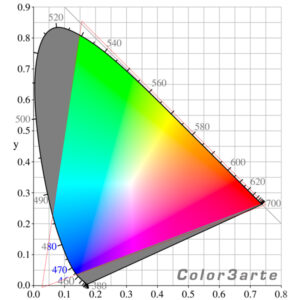
Espace colorimétrique CIE RVB
L'espace colorimétrique CIE 1931 est l'un des premiers espaces colorimétriques définis mathématiquement. Il fait référence au spectre de couleurs que l'œil humain est capable de percevoir. Il a permis de définir avec précision les trois couleurs primaires de la synthèse additive des couleurs, à partir desquelles toutes les autres peuvent être créées. Aucun écran ni aucune imprimante ne peut le reproduire dans son intégralité.
ProPhoto RGB
Conçu par Kodak pour la reproduction avancée d'images imprimées. Cet espace colorimétrique couvre la plus large gamme de couleurs et va même au-delà de ce que nos yeux peuvent percevoir. Pour obtenir cette gamme, vous devez prendre vos photos au format RAW et ouvrir votre négatif numérique avec l'espace colorimétrique ProPhoto RGB en mode 16 bits. Lorsque l'on travaille avec des espaces colorimétriques d'une telle ampleur, il est recommandé d'utiliser une profondeur de couleur de 16 bits pour éviter les effets de postérisation. Cette capacité démesurée peut même poser problème lors de l'édition d'images contenant des couleurs invisibles à nos yeux. À l'heure actuelle, aucun écran ni aucune imprimante n'est capable de les représenter dans leur intégralité.

Adobe RGB 1998
Créé par Adobe à la fin des années 90 afin d'assurer une mise en œuvre adéquate de la gestion des couleurs dans son logiciel Photoshop. En raison de l'utilisation généralisée de Photoshop, cet espace colorimétrique est rapidement devenu populaire et est largement pris en charge. Il s'agit d'un espace colorimétrique étendu, couvrant environ 50 % de toutes les couleurs visibles (selon la définition de la CIE), fonctionnant en 8 bits ou 16 bits et constituant aujourd'hui le profil idéal pour l'impression photographique haut de gamme.

sRGB
Il s'agit d'un espace colorimétrique créé par HP et Microsoft à la fin des années 90. Il s'est rapidement imposé dans tous les supports utilisant des images, tels que les appareils photo, les écrans, les scanners ou les imprimantes. L'espace sRGB offre la gamme de tons et de couleurs la plus restreinte (environ 35 % de la gamme complète de la Commission internationale de l'éclairage (CIE)) ; il est conçu pour les images affichées à l'écran et ne convient donc en aucun cas à l'impression.
Épreuves à l'écran (Softproof)

Épreuves à l'écran (Softproof)
Chaque papier possède ses propres caractéristiques. Certains sont lisses, d'autres texturés, certains ont un rendu froid, d'autres chaud, etc. C'est pourquoi, pour obtenir des résultats optimaux lors de l'impression, nous devons réaliser des épreuves à l'écran (ou « softproof »). L'épreuve à l'écran est simplement un outil qui nous permet de voir sur l'écran à quoi ressemblera l'impression une fois sur papier. Concrètement, cela nous permet de charger un profil de couleur du papier dans notre logiciel d'édition et d'effectuer les corrections nécessaires.
Comment effectuer les tests à l'écran ?
Qu'est-ce que la vérification à l'écran ?
Le soft proofing est un processus qui consiste à simuler, à l'aide d'un logiciel, le rendu de votre photo une fois imprimée sur un papier ouune toile donné(e). Ce processusvous permet d'apporter les corrections nécessaires pour obtenir un résultat précis. Cela signifie que le contraste et les couleurs seront identiques, ou aussi proches que possible, de ce que vous voyez sur l'écran de votre ordinateur.
1. Téléchargez le profil :
Téléchargez la fiche technique du papier que vous souhaitez utiliser dans la liste ci-dessous ou contactez notre équipe.
2. Installez le profil:une foisle téléchargementterminé, décompressez le profil, puis importez-le :
- MAC OS X :copiez les fichiers dans le dossier /Library/ColorSync/Profile.
- Windows :cliquez avec le bouton droit de la souris sur le fichier et sélectionnez « Installer le profil ».
3. Effectuer des réglages
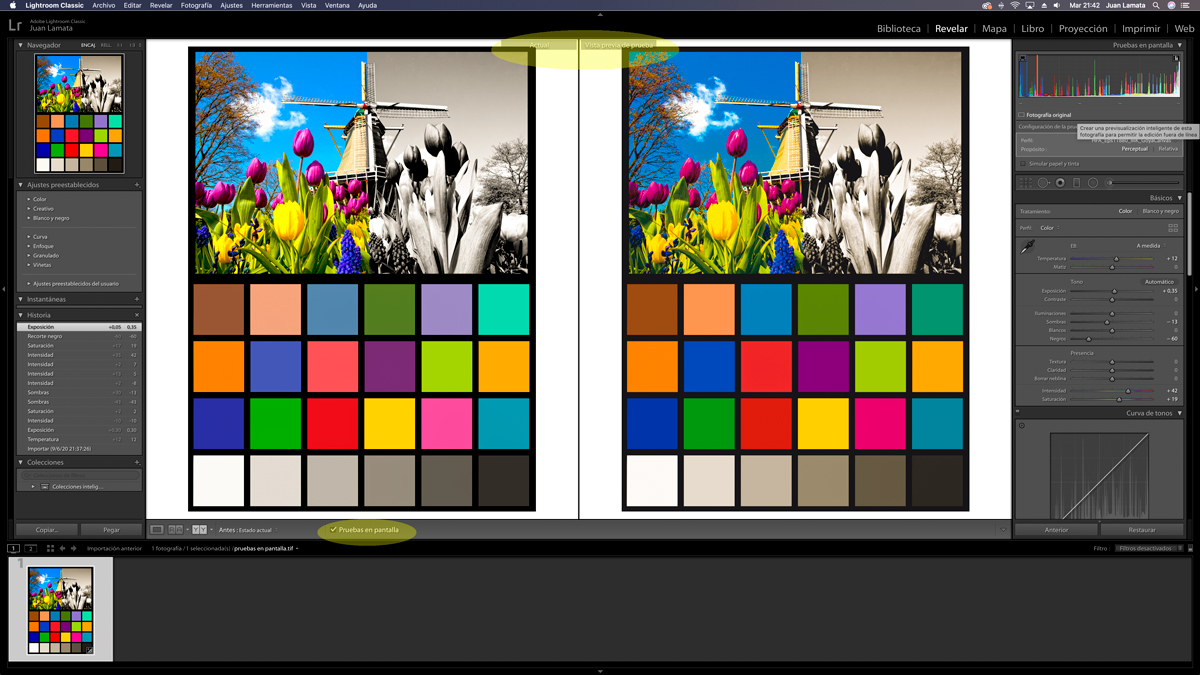
En haut à droite, sélectionnez l'onglet « Développer »et cochez la case à côté de « Épreuve à l'écran ».

Dans le menu Affichage, sélectionnez « Tests à l'écran »

La couleur de fond devient blanche pour indiquer que vous êtes en mode prévisualisation à l'écran. De plus, la mention « Aperçu de test » s'affiche en haut à droite.

4.Applique le profil
Vous pouvez ensuite effectuer vos réglages en haut à droite, dans le panneau de configuration « Softproof ou Épreuves à l'écran ». Sélectionnez le profil du papier ou de la toile souhaité. Veillez également à cocher la case « Simuler le papier et l'encre » et à la décocher pour obtenir une impression Fine Art Giclée correcte.

5. Réglages
Effectuez les réglages nécessaires de couleur et de contraste pour harmoniser les images en comparant, sur un écran partagé, l'image d'origine et l'image avec le profil du papier de destination.
6.Exporter l'image finale pour l'impression.
Si votre image s'affiche correctement à l'écran et correspond à vos attentes, vous pouvez l'exporter.
Allez dans Fichier > Exporter > effectuez les réglages que vous jugez nécessaires.
Veuillez noter qu'ilfaut sélectionner le format TIFF et , dans« Espace colorimétrique », l'espace colorimétrique Adobe RGB 1998.
Profils ICC des papiers les plus couramment utilisés chez Color3arte télécharger pour réaliser des tests à l'écran.


Résolution et taille de l'image
En fonction de la taille et de la résolution de capture, notre image aura des limites de taille d'impression optimale ; les dépasser implique de rééchantillonner l'image. Le re-échantillonnage consiste à modifier la quantité de données de l' image en modifiant les dimensions en pixels ou la résolution de l' image. Lors du processus de rééchantillonnage visant à augmenter la taille maximale d'impression, de nouveaux pixels sont créés en se référant à ceux qui les entourent.
Flux de travail recommandé par Color3arte une impression photographique optimale


Flux de travail 8 bits : ce n'est pas le plus recommandé pour l'impression.

Flux de travail optimal pour les écrans, et non pour l'impression.


Voici quatre calculateurs destinés aux photographes qui vous seront certainement utiles.
Chez Color3arte
Nous sommes un laboratoire photographique haut de gamme spécialisé dans l'impression « Fine Art » de photographies, d'illustrations et de reproductions d'œuvres d'art, en formats standard et grand format. Chez Color3arte, nous utilisons la technique Giclée qui offre une meilleure résolution et une plus grande précision des couleurs que les autres méthodes.
Notre engagement
Color3arte s'engage pour la qualité. C'est pourquoi nous travaillons avec les meilleurs matériaux. Nous utilisons de l'encre pigmentée à base d'eau UltraChrome K3 surdes papiers Fine Art 100 % coton et des toiles sans acide telles que Hahnemühle, Canson ou Ilford. Une impression présentant ces caractéristiques garantit une durée de vie de plus de 100 ans sans altération significative de la couleur.


Commentaires récents